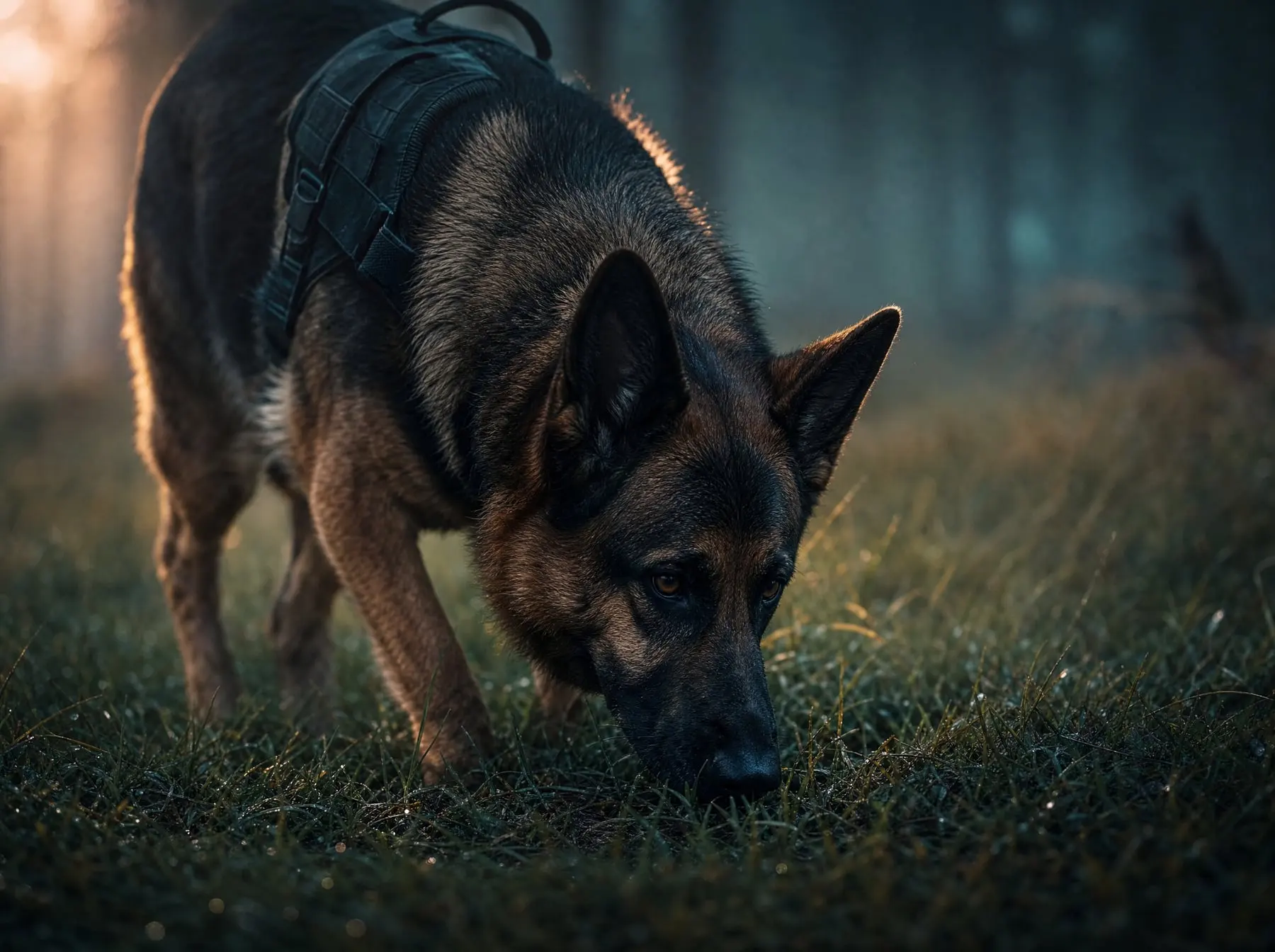













Psy do zadań specjalnych

Każdy trop zapisany
co do metra

Profesjonalna aplikacja GPS do mantrailingu. Nagraj ślad pozoranta, nagraj pracę psa i porównaj je punkt po punkcie - w terenie, offline, na jednym koncie na Androidzie i iPhonie.

Zobacz, jak to działa
2 spróbkowanie GPS
2 platformyjedno wspólne konto
7 dniPremium za darmo

Jak to działa

Trzy kroki, które zmieniają trening w dane

Zamiast domysłów po treningu - konkretne liczby: gdzie pies trzymał ślad, gdzie go zgubił i ile czasu zajęło mu odnalezienie tropu.

  1. Krok 01

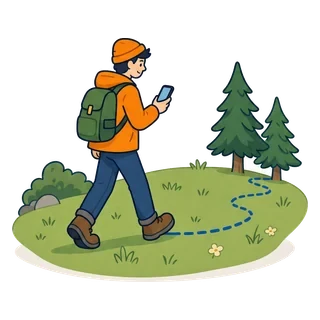
    Nagranie śladu

    Pozorant idzie trasą, telefon zapisuje ślad i po zakończeniu opcjonalnie przesyła go do przewodnika z psem. Ekran podczas zapisywania może być wygaszony - aplikacja pracuje w tle.

  2. Krok 02

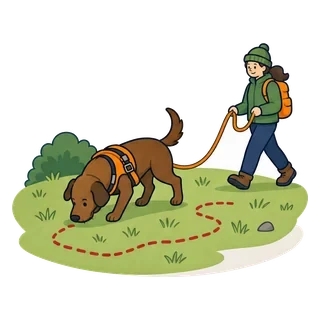
    Wyruszenie z psem

    Drugie nagranie w trybie „pies”, pochodzące z telefonu zespołu poszukiwawczego. Opcjonalnie można włączyć tryb przygody, informujący na bieżąco wibracją i/lub głosem, gdy pies zbacza ze śladu.

  3. Krok 03

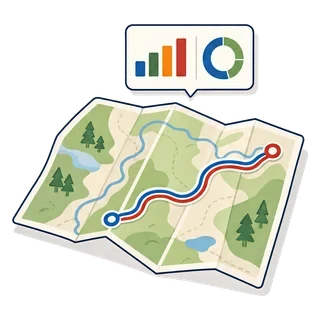
    Analiza

    Aplikacja nakłada oba ślady i w wersji Premium dodatkowo liczy: średnie i maksymalne odchylenie, procent pokrycia trasy i ocenę pracy psa.

Funkcje aplikacji

Wszystko, czego potrzebujesz w terenie

Ponad trzydzieści funkcji zbudowanych wokół jednego celu: żeby trening mantrailingowy dało się powtórzyć, porównać i ocenić.

Dostępne dla każdego

W darmowym koncie, bez żadnych opłat

  • Nowość

    Karta trasy

    Po sparowanym tropie jednym dotknięciem tworzysz obrazek z dwoma śladami - do wyboru z mapą albo na ciemnym tle z neonowymi śladami. Dystanse, czas, imię i awatar psa. Prosto do Messengera, WhatsAppa albo do zdjęć.

  • Parowanie śladów

    Przed startem wskaż ślad człowieka, po którym idzie pies. Po tropie oba ślady pokażesz na mapie jednym kliknięciem, a analiza sama wie, który jest który. Działa też bez zasięgu.

  • Ślady zwodnicze

    Wskaż ślady, które pies ma ominąć. Rysują się na mapie razem z tropem, ale analiza ich nie liczy - porównuje trop wyłącznie ze śladem, po którym pies miał iść. Bez limitu.

  • Busola na mapie

    Wiesz, w którą stronę jesteś zwrócony, bez wyciągania kompasu z plecaka. Do wyboru róża kompasowa z azymutem albo mała igła. Włączasz w Opcjach Map.

  • Powiadomienia push

    Aplikacja od razu daje znać: prośba o dołączenie do organizacji, dodanie jako kontakt SOS, zaproszenie na trening. Czerwona kropka w menu pokazuje nowości.

  • Śledzenie GPS

    Rejestruj trasy w czasie rzeczywistym. Obsługa OpenStreetMap, tryby człowiek i pies.

  • Nawigacja do tras

    Szybko odnajduj trasy na mapie dzięki celownikowi. Idealne dla organizacji.

  • Oceny i notatki

    Oceniaj trasy w skali gwiazdkowej i dodawaj notatki. Pełny dziennik pracy psa.

  • Dołączanie do organizacji

    Wstąp do grupy treningowej i udostępniaj trasy pozostałym członkom.

  • Przeglądanie organizacji

    Przeglądaj wszystkie publiczne organizacje. Znajdź grupę treningową w swojej okolicy.

  • Alert SOS

    Wyślij SOS do kontaktów awaryjnych. Powiadomienia z lokalizacją aktualizowaną na żywo.

  • Dziennik treningowy

    Historia treningów, statystyki miesięczne i kalendarz sesji.

  • Import GPX

    Importuj trasy z zewnętrznych aplikacji i przypisz je do zakładki człowiek lub pies.

  • Eksport GPX

    Eksportuj trasy jako pliki GPX. Udostępnij przez komunikator albo zapisz na dysk.

  • Kolory śladów GPS

    Wybierz kolor śladu człowieka i psa spośród 25 kolorów. Personalizuj pod siebie.

  • Linijka na mapie

    Mierz odległości bezpośrednio na mapie. Zaznaczaj kolejne punkty - linijka pokazuje łączny dystans.

  • Wspólne konto Android + iPhone

    Loguj się na obu platformach - dane przenoszą się automatycznie. Jedno konto, oba telefony.

  • Zmiana nazwy trasy

    Zmień nazwę dowolnej swojej trasy w każdej chwili - ołówek przy nazwie.

  • Przenoszenie tras

    Przenoś trasy między śladami człowieka a psa jednym kliknięciem.

  • Tryb jasny i ciemny

    Wybierz wygląd aplikacji - jasny albo ciemny motyw.

  • Zapamiętywanie mapy

    Aplikacja pamięta wybrany typ mapy - satelitarną albo klasyczną.

Chcesz więcej? Odkryj Premium

Premium - odblokuj pełny potencjał

Pełen warsztat dla pracujących zespołów

  • Premium

    Nagrywanie wideo z trasy

    Nagraj film z tropienia, patrząc jednocześnie na mapę - prawdziwa innowacja w mantrailingu.

    • Film z dźwiękiem podczas tropienia, bez przełączania aplikacji
    • Podgląd kamery na mapie - rozmiar i pozycję ustawiasz w Opcjach
    • Zapisywany lokalnie w galerii telefonu, w albumie „NOS Trailing”
  • Premium

    Tryb przygody

    Alerty w czasie rzeczywistym, gdy pies zboczy ze śladu.

    • Wibracje, komunikat głosowy i czerwony banner na ekranie
    • Powiadomienie także wtedy, gdy pies wraca na ślad
    • Konfigurowalny próg 1-60 m i częstotliwość alertów
    • Włącza się sam po wybraniu śladu do sparowania
  • Premium

    Analiza tropienia

    Porównaj trasę psa z trasą pozoranta i oceń dokładność pracy.

    • Średnia i maksymalna odległość od śladu
    • Procent pokrycia trasy (punkty w promieniu 10 m)
    • Automatyczna ocena pracy psa
  • Premium

    Wydarzenia i przypomnienia

    Zarządzaj zdrowiem psa - nigdy nie zapomnij o szczepieniu.

    • Szczepienia, odrobaczenia, wizyty weterynaryjne i inne typy
    • Powiadomienia codziennie o 9:00
    • Wydarzenia cykliczne z automatycznym tworzeniem kolejnego terminu
  • Premium

    Bez limitów

    Nielimitowana liczba psów, tras i pełna swoboda.

    • Nieograniczona liczba psów w profilu
    • Nieograniczona liczba zapisanych tras
    • Tworzenie własnych organizacji
  • Premium

    Google Maps

    Dodatkowa mapa Google Maps obok OpenStreetMap.

    • Dwa typy map do wyboru
    • Płynniejsze animacje
    • Znajoma nawigacja
  • Premium

    Warunki pogodowe

    Automatyczne rejestrowanie pogody podczas treningu.

    • Temperatura i wilgotność
    • Prędkość i kierunek wiatru
    • Ikony warunków pogodowych
  • Premium

    Przegląd organizacji

    Widok wszystkich członków organizacji i ich psów.

    • Psy każdego członka z awatarami
    • Wyróżnienie administratorów
    • Szybki przegląd zespołu
  • Premium

    Trening z psem organizacji

    Administrator może nagrać ślad z psem innego członka.

    • Ślad trafia do właściciela psa
    • Widoczny w historii organizacji
    • Działa też bez internetu, z automatyczną wysyłką
  • Premium

    Planowanie sesji treningowych

    Organizuj treningi grupowe i zapraszaj innych - nawet spoza swojej organizacji.

    • Tytuł, data, godzina, miejsce i pinezka na mapie OSM
    • Unikalny kod 6-znakowy dla gości spoza organizacji
    • Push o najbliższym treningu i statystyki miesięczne

Gotowy na więcej?

Wypróbuj Premium od5,99 zł/ miesiąc

Pierwsze 7 dni gratis dla nowych użytkowników

Zobacz szczegóły Premium

Aplikacja w akcji

Tak to wygląda na telefonie

Menu główne
01Menu główne
Zarządzanie kontem
02Zarządzanie kontem
Lista tras
03Lista tras
Statystyki psa
04Statystyki psa

Przesuń w bok, aby zobaczyć więcej

Filmy szkoleniowe

Zobacz, zanim wyjdziesz w teren

Krótkie nagrania krok po kroku - od pierwszego uruchomienia po analizę tropienia. Materiały są w produkcji i pojawiają się tutaj kolejno.

01gotowe
02w planie
  • Podstawy1:31

    Pierwsze kroki: Utworzenie konta

    Instalacja, rejestracja, weryfikacja maila

  • Wkrótce
    W terenie

    Nagrywanie śladu pozoranta

    Kalibracja GPS, start nagrywania, waypointy w kluczowych miejscach i zapis trasy pod własną nazwą.

  • Wkrótce
    Premium

    Tryb przygody w terenie

    Konfiguracja progu i częstotliwości alertów oraz jak wykorzystać sygnały głosowe podczas realnego tropu.

Chcesz wiedzieć, gdy pojawi się nowy film?

Obserwuj na Facebooku

Instrukcja użytkownika

Od instalacji do analizy tropienia

Pełna instrukcja obsługi aplikacji. Zacznij od dwóch ustawień telefonu poniżej - bez nich ślad będzie nieprecyzyjny.

Zrób to najpierw

iPhone - ustawienia GPS

Żeby nagrywanie tras działało dokładnie na iPhonie, koniecznie ustaw lokalizację poprawnie - bez tego ślad będzie nieprecyzyjny.

  • Przy pierwszym uruchomieniu, gdy aplikacja zapyta o lokalizację, wybierz „Podczas używania aplikacji”.
  • Włącz „Dokładną lokalizację” (Precise Location) - bez niej ślad jest bardzo niedokładny.
  • Sprawdź lub popraw w: Ustawienia → Prywatność i bezpieczeństwo → Usługi lokalizacji → NOS Trailing:
    • Zezwolenie: „Podczas używania aplikacji” lub „Zawsze” dla pewności przy długim nagrywaniu w tle
    • Dokładna lokalizacja: włączona
  • Podczas nagrywania możesz zablokować ekran - aplikacja nagrywa w tle, na górze widać niebieski pasek lokalizacji.
  • Na czas nagrywania wyłącz „Tryb niskiego zużycia energii” - potrafi ograniczać GPS.
Od wersji 3.0 nie musisz tego pilnować sam

Jeśli „Dokładna lokalizacja” jest wyłączona, aplikacja sama to wykryje - zamiast w kółko pokazywać „GPS…” wyświetli „Przybliżona lokalizacja” i żółty pasek z przyciskiem „Włącz”. Jedno dotknięcie i GPS wraca do normy, bez szukania czegokolwiek w Ustawieniach.

Zgoda przyznana w ten sposób obowiązuje do końca korzystania z aplikacji. Jeśli chcesz mieć ją na stałe - włącz „Dokładną lokalizację” w Ustawieniach, jak wyżej.


Android - oszczędzanie baterii

Niektóre telefony wyłączają aplikacje działające w tle i potrafią przerwać nagrywanie w połowie tropu. Dotyczy to głównie marek Xiaomi, Redmi, POCO, Huawei, Honor, Oppo, Realme, OnePlus i vivo. Jeśli masz taki telefon, zrób to raz - zajmuje minutę.

  • Wejdź w Ustawienia → Aplikacje → NOS Trailing → Bateria i wybierz „Bez ograniczeń” albo „Nie optymalizuj”.
  • Na telefonach Xiaomi, Redmi i POCO włącz dodatkowo Autostart, a w oknie ostatnich aplikacji przypnij NOS Trailing ikoną kłódki.
  • Na Huawei i Honor wybierz Zarządzanie uruchamianiem → ręczne i zostaw włączone wszystkie trzy opcje.
  • Podczas nagrywania nie zamykaj aplikacji przesunięciem z listy ostatnich - zostaw ją w tle. Ekran możesz spokojnie wygasić.
Skąd wiadomo, że zadziałało?

Podczas nagrywania w pasku powiadomień cały czas widoczne jest powiadomienie NOS Trailing. Jeśli po dłuższym tropie zniknęło, telefon ubił aplikację - wtedy wróć do ustawień powyżej.

Krok po kroku

  1. 01

    Rejestracja i logowanie

    Po zainstalowaniu aplikacji utwórz konto, podając email, imię, nazwisko i hasło. Zweryfikuj email - link wysyłamy na podany adres. Po zalogowaniu masz dostęp do wszystkich funkcji.

    Uwaga

    Wersja darmowa ma limity: 1 pies, 15 tras, brak tworzenia organizacji.

  2. 02

    Dodaj swojego psa

    Przejdź do Opcje → Moje psy → Dodaj psa. Wypełnij formularz: imię, płeć, wybierz awatar. Opcjonalnie data urodzenia i numer chip.

    W profilu psa możesz:

    • dodawać egzaminy (nazwa, data),
    • śledzić statystyki: kilometry, godziny, liczbę tras,
    • Premium: zarządzać wydarzeniami i przypomnieniami - szczepienia, odrobaczenia, wizyty weterynaryjne.
    Wydarzenia i przypomnienia (Premium)

    System zarządzania zdrowiem i terminami psa. Dostępne typy wydarzeń:

    • Odrobaczenie - przypomnienia o regularnych odrobaczeniach
    • Szczepienie - wścieklizna, parwowiroza, nosówka i inne
    • Ubezpieczenie - data odnowienia
    • Kontrola weterynaryjna - rutynowe badania
    • Dentysta - czyszczenie zębów, kontrola
    • Egzamin lub kurs - szkolenia, certyfikaty
    • Strzyżenie - wizyty u groomera
    • Inne - dowolne wydarzenie

    Funkcje:

    • Przypomnienia - wybierz, ile dni wcześniej: 7, 14, 30, 60 lub 90
    • Wydarzenia cykliczne - automatyczne tworzenie kolejnego terminu co 1, 2, 3, 6 lub 12 miesięcy
    • Powiadomienia - codziennie o 9:00 dostaniesz przypomnienie o nadchodzących wydarzeniach
    • Kolory statusów - zielony: wykonane, czerwony: przeterminowane, żółty: nadchodzące, niebieski: zaplanowane
    • Przycisk „Wykonane” - oznacz jako zrobione, a dla wydarzeń cyklicznych automatycznie utworzy się kolejny termin

    Przykład: dodajesz szczepienie przeciw wściekliźnie z datą 15.03.2026, przypomnieniem 14 dni wcześniej i cyklem 12 miesięcy. Powiadomienie dostaniesz 01.03.2026, a po oznaczeniu jako „Wykonane” automatycznie utworzy się kolejne szczepienie na 15.03.2027.

  3. 03

    Nagrywanie trasy

    Tryb „człowiek” - nagrywa trasę osoby, czyli ślad do tropienia:

    • Wybierz Tropienie z Open Street Map albo Google Maps w Premium
    • Poczekaj na kalibrację GPS - zielona ikona „GPS OK”
    • Kliknij Start - aplikacja zacznie rejestrować punkty GPS co kilka sekund
    • Idź trasą, którą ma tropić pies
    • Możesz dodawać waypointy w kluczowych miejscach
    • Kliknij Stop, gdy skończysz
    • Nadaj nazwę trasy i zapisz

    Tryb „pies” - najpierw w Opcjach wybierz psa i zmień tryb na „Pies”. Następnie nagraj trasę psa identycznie jak powyżej.

  4. 04

    Parowanie śladów i ślady zwodnicze

    Aplikacja może zapamiętać, po którym śladzie człowieka szedł pies. Dzięki temu nie musisz już szukać pary w liście tras ani zgadywać, który ślad z którym porównać.

    Funkcję włączasz w Opcje → Opcje śladów → Parowanie śladów. Są tam trzy przełączniki:

    • Parowanie śladów - włącza całą funkcję. Darmowe.
    • Automatyczny tryb przygody - wybór śladu od razu włącza alerty o zbaczaniu, bez szukania flagi przy każdej trasie (Premium).
    • Dodaj ślady zwodnicze - odblokowuje wskazywanie śladów, które pies ma ominąć. Darmowe.

    Jak to działa w terenie

    • Przełącz się w tryb psa - nad przyciskami pojawi się pasek Ślad: nie wybrano.
    • Dotknij go i wybierz ślad człowieka. Masz zakładki Moje / Organizacja / Importowane, listę od najświeższych i podpis „ułożony X min temu” - na treningu grupowym od razu widzisz, który ślad jest świeży.
    • Wybrany ślad zostaje sam na mapie - reszta znika, żeby nic nie przeszkadzało.
    • Jeśli włączyłeś zwodnicze, pojawi się drugi pasek. Możesz zaznaczyć dowolną liczbę śladów do ominięcia - sam cel nie może być jednocześnie zwodniczy.
    • Start, tropienie, stop, zapis. Para tworzy się sama.

    Po zapisaniu w Zarządzaj trasami trop psa ma odznakę pary. Kliknięcie oka pokazuje od razu komplet: trop, ślad człowieka i wszystkie zwodnicze. Ponowne kliknięcie chowa wszystko naraz.

    Działa też bez zasięgu

    Ślad ułożony w lesie bez internetu zapisuje się w telefonie i od razu widzisz go na liście z odznaką „zapisany lokalnie” - możesz go wskazać psu jako cel. Para domknie się sama, gdy obie trasy dolecą na serwer.

    Zapomniałeś wybrać przed startem?

    Nic straconego. Cel wskażesz jeszcze w oknie zapisu trasy, a także później - ikoną celownika przy nazwie tropu w Zarządzaj trasami. Tą samą ikoną parę się rozłącza.

  5. 05

    Karta trasy - udostępnianie

    Z tropu, który ma parę - czyli trop psa powiązany ze śladem pozoranta - zrobisz jednym dotknięciem gotowy do wysłania obrazek 1080×1080. Funkcja jest darmowa i działa tak samo na Androidzie i na iPhonie.

    Skąd ją uruchomić

    • Ikona udostępniania przy trasie - w Zarządzaj trasami (Android) albo Zapisane trasy (iPhone). Widać ją tylko przy trasach, które mają parę.
    • Z okna eksportu - na Androidzie pozycja „Udostępnij kartę trasy” z ikoną 📤. Na iPhonie ta sama pozycja siedzi w menu „…” w szczegółach trasy.
    • Zaraz po zapisaniu tropu z wybranym celem aplikacja sama podpowiada: „Trop zapisany. Udostępnij kartę trasy”.

    Z mapą czy bez

    • Z mapą - oba ślady na podkładzie OpenStreetMap.
    • Bez mapy - ciemne tło i neonowe ślady.

    Ostatni wybór jest zapamiętany, więc następnym razem wystarczy potwierdzić.

    Co jest na karcie

    • Oba ślady: niebieski - pozorant, czerwony - pies
    • Znaczniki START i META
    • Dystans psa i dystans pozoranta oraz czas
    • Imię i awatar psa oraz data
    • Logo NOS Trailing

    Kartę składa serwer, a gotowy obrazek trafia prosto do systemowego okna udostępniania - Messenger, WhatsApp, Facebook albo zapis do zdjęć.

    Trasa nagrana bez zasięgu

    Kartę przygotowuje serwer, więc trasa musi tam najpierw dolecieć. Do tego czasu ikona jest wyszarzona z komunikatem „Karta będzie dostępna po synchronizacji trasy”. Nic nie przepada - wystarczy złapać sieć.

    Nie widzisz ikony udostępniania?

    Karta wymaga pary. Przy trasie bez pary ikony po prostu nie ma. Jak połączyć trop ze śladem - także już po zapisaniu - opisuje krok „Parowanie śladów i ślady zwodnicze” powyżej.

  6. 06

    Nagrywanie wideo z trasyPremium

    Podczas tropienia możesz dodatkowo nagrywać film z dźwiękiem, patrząc jednocześnie na mapę:

    • Na ekranie mapy kliknij ikonę kamery pod linijką - otworzy się podgląd z kamery
    • Kliknij czerwony przycisk REC, aby rozpocząć nagrywanie - licznik pokaże czas trwania
    • Kliknij ponownie, aby zatrzymać - film zapisze się automatycznie w galerii telefonu, w albumie „NOS Trailing”
    • W Opcje → Nagrywanie wideo ustawisz jakość nagrania, rozmiar podglądu oraz jego pozycję - osobno dla orientacji pionowej i poziomej
    Prywatność

    Nagranie zostaje wyłącznie na Twoim telefonie - nic nie jest wysyłane na żaden serwer.

  7. 07

    Zarządzanie trasami i nawigacja

    Z ekranu mapy kliknij Zarządzaj trasami. Zobaczysz listę zapisanych tras z następującymi opcjami:

    • Oko - pokaż lub ukryj trasę na mapie
    • Eksport - wyeksportuj GPX do innych aplikacji GPS
    • Kosz - usuń trasę
    • Ołówek - zmień nazwę trasy, ikona przy nazwie
    • Przeniesienie - przenieś trasę między śladami człowieka a psa, ikona przy nazwie
    • Celownik - nawiguj do trasy. Szary, gdy nieaktywny, żółty, gdy aktywny. Pojawia się tylko wtedy, gdy trasa jest widoczna. Kliknij celownik i zamknij dialog - mapa automatycznie wycentruje się na wybranej trasie. Idealne do szybkiego odnalezienia tras z organizacji lub tras znajomych.
    • Flaga - włącz tryb przygody dla tej trasy; aplikacja będzie alertować, gdy pies zbacza ze śladu (Premium)
    • Filtry - „Moje” (wszystkie), „Pies” (tylko psa), „Org.” (organizacja)

    Po zapisaniu trasy możesz ją ocenić w skali 1-5 gwiazdek i dodać notatki.

  8. 08

    Analiza tropieniaPremium

    Masz nagrane dwie trasy? Możesz je przeanalizować:

    1. Otwórz Zarządzaj trasami
    2. Włącz widoczność dwóch tras
    3. Kliknij Analizuj tropienie

    Aplikacja automatycznie traktuje trasę wcześniej rozpoczętą jako ślad pozoranta, a późniejszą jako ślad psa - niezależnie od kolejności włączania. Obliczy czas odłożenia śladu, średnią i maksymalną odległość psa od śladu, procent pokrycia (punkty w promieniu 10 m) oraz ocenę pracy psa.

  9. 09

    Organizacje

    Przeglądaj organizacje (darmowe):

    • Opcje → Organizacja → Przeglądaj organizacje
    • Zobacz listę wszystkich publicznych organizacji - znajdź grupę treningową w swojej okolicy
    • Skontaktuj się z administratorem i poproś o kod zaproszenia

    Dołącz do organizacji (darmowe):

    • Opcje → Organizacja → Dołącz do organizacji
    • Wprowadź kod zaproszenia otrzymany od administratora grupy
    • Po akceptacji widzisz trasy członków organizacji

    Utwórz organizację (Premium): Opcje → Organizacja → Dodaj organizację. Podaj nazwę i poproś członków o dołączenie kodem.

    Role w organizacji

    UprawnienieWłaścicielAdministratorCzłonek
    Usunięcie organizacjitaknienie
    Akceptacja i odrzucenie prośby o dołączenietaktaknie
    Usunięcie członkataktaknie
    Usunięcie administratorataknienie
    Promowanie członka na administratorataktaknie
    Degradowanie administratora do członkataknienie
    Nagrywanie śladu z dowolnym psem organizacji (Premium)taktaknie
    Przegląd składu organizacji: ludzie, psy, roletaktaktak
    Ochrona przed usunięciemtaknienie
  10. 10

    Dziennik treningowy

    Z menu głównego wybierz Dziennik treningowy. Ekran podzielony jest na dwie zakładki.

    Zakładka „Dziennik” - chronologiczna lista tras wybranego psa:

    • data i czas treningu,
    • dystans w kilometrach i czas trwania,
    • ocena w gwiazdkach i notatki,
    • warunki pogodowe: temperatura i wilgotność.

    Zakładka „Treningi” (Premium) - planowanie sesji grupowych:

    • utwórz sesję: tytuł, data, godzina, miejsce, notatki i opcjonalna pinezka na mapie,
    • zaproś członków organizacji lub udostępnij 6-znakowy kod osobom spoza organizacji,
    • skopiuj kod i wyślij go znajomemu - dołączy do sesji, wpisując go w aplikacji.
    Statystyki miesięczne

    Na górze dziennika widać podsumowanie: ile śladów nagrałeś Ty, Twój pies i cała organizacja w bieżącym miesiącu.

  11. 11

    System SOS - bezpieczeństwo na treningu

    Zgubiłeś się podczas treningu?

    Wyślij alert SOS do kontaktów awaryjnych - otrzymają powiadomienia z Twoją lokalizacją na żywo.

    Krok 1: dodaj kontakty awaryjne

    • Przejdź do Opcje → Kontakty awaryjne
    • Kliknij Dodaj kontakt
    • Wpisz email osoby, która ma być Twoim kontaktem awaryjnym - musi mieć konto w aplikacji
    • Wysłana zostanie prośba; druga osoba musi ją zaakceptować
    • Możesz mieć maksymalnie 5 kontaktów awaryjnych

    Krok 2: wyślij SOS, gdy się zgubisz

    • Podczas tropienia albo gdy się zgubisz, kliknij SOS w menu głównym
    • Pojawi się czerwony przycisk Wyślij alert SOS - kliknij go
    • Twoje kontakty awaryjne otrzymają dwa powiadomienia push: pierwsze natychmiast po wysłaniu, drugie po 10 minutach, jeśli alert nadal jest aktywny
    • Twoja lokalizacja jest aktualizowana co 2 minuty - kontakty widzą, gdzie jesteś, na bieżąco
    • Na mapie pojawią się czerwone markery z Twoją pozycją, a kontakty zobaczą odległość do Ciebie w metrach

    Krok 3: oznacz, że jesteś bezpieczny

    • Gdy już jesteś bezpieczny, kliknij Jestem bezpieczny
    • Alert SOS zostanie rozwiązany i kontakty przestaną otrzymywać aktualizacje
    • Jeśli zapomnisz rozwiązać alert, zakończy się automatycznie po 12 godzinach
    Wskazówka

    System SOS działa w obie strony - możesz być kontaktem awaryjnym dla innych i otrzymywać ich alerty. Gdy ktoś z Twoich kontaktów wyśle SOS, zobaczysz jego lokalizację na mapie jako czerwony marker z odległością.

    Powiadomienia

    Upewnij się, że masz włączone powiadomienia dla aplikacji NOS Trailing w ustawieniach telefonu, żeby otrzymywać alerty SOS od kontaktów.

Ustawienia i opcje zaawansowane

Wyłączenie kalibracji GPS

Domyślnie aplikacja czeka na kalibrację GPS, czyli dokładność poniżej 20 m, zanim rozpocznie nagrywanie. Możesz to wyłączyć:

  1. W ekranie tropienia kliknij Opcje w prawym górnym rogu
  2. Odznacz „Czekaj na kalibrację GPS”
  3. Przycisk Start będzie aktywny od razu, nawet przy słabym sygnale

Bez kalibracji trasa może być mniej dokładna, zwłaszcza na początku nagrywania.

Częstotliwość zapisu GPS

W Opcje → Ustawienia GPS możesz zmienić, jak często zapisywane są punkty:

  • Co 2 sekundy - najwyższa dokładność, większe zużycie baterii (domyślne)
  • Co 5 sekund - optymalne
  • Co 10 sekund - oszczędza baterię, mniejsza dokładność

Dla mantrailingu polecamy 2-5 sekund.

Tryby nagrywania: człowiek i pies

Aplikacja rozróżnia dwa typy tras:

  • Tryb „Człowiek” - nagrywa trasę osoby, czyli ślad do tropienia. Zmienisz w Opcje → „Nagraj jako: Człowiek”
  • Tryb „Pies” - nagrywa trasę psa podczas tropienia. Zmienisz w Opcje, wybierając psa z listy
Waypointy (znaczniki)

Podczas nagrywania możesz dodawać waypointy w kluczowych miejscach:

  • Kliknij Dodaj waypoint podczas nagrywania
  • Wpisz opis, na przykład „Skrzyżowanie”, „Zmiana kierunku”, „Przedmiot”
  • Waypoint pojawi się na mapie jako zielona ikona z numerem
  • Po zakończeniu zobaczysz listę wszystkich waypointów z czasem i odległością

Przydatne do oznaczania trudnych miejsc lub punktów orientacyjnych.

Import tras z GPX

Możesz zaimportować gotowe trasy z plików GPX:

  1. Opcje → Opcje śladów → Importuj GPX
  2. Wybierz plik GPX z telefonu
  3. Trasa zostanie dodana do listy tras

Obsługiwane są pliki GPX z aplikacji Garmin, Strava, Google Maps i OsmAnd.

Opcje śladówPremium

W Opcje → Opcje śladów znajdziesz zaawansowane ustawienia dla konta Premium.

Ocena tras

  • Pytaj o ocenę po trasie - automatyczny dialog z ocenami po zapisaniu trasy
  • Wymagaj komentarza - wymuszenie notatki przy każdej ocenie
  • Pokazuj oceny na liście - gwiazdki widoczne na kartach tras

Dane pogodowe

  • Temperatura - wyświetlaj temperaturę w °C na liście tras
  • Wilgotność - wyświetlaj wilgotność powietrza w procentach
  • Ikona pogody - graficzne przedstawienie warunków
  • Wiatr - prędkość i kierunek wiatru podczas treningu

Wszystkie dane pogodowe są rejestrowane automatycznie podczas nagrywania trasy. W opcjach wybierasz, które informacje mają być wyświetlane.

Tryb przygodyPremium
Co to jest?

Tryb przygody to prowadzenie w czasie rzeczywistym podczas tropienia. Aplikacja na żywo śledzi pozycję psa i alarmuje, gdy zbacza ze śladu. To jakby mieć wirtualnego instruktora, który mówi: „pies jest za daleko od trasy”.

Jak to działa?

  1. Nagraj trasę osoby, czyli ślad do tropienia, w trybie „Człowiek”
  2. Wybierz trasę z listy i kliknij oko, żeby pokazać ją na mapie
  3. Kliknij flagę obok celownika - to włącza tryb przygody
  4. Przycisk Start zmieni ikonę na flagę, co oznacza, że tryb przygody jest aktywny
  5. Rozpocznij tropienie - aplikacja w tle monitoruje odległość psa od śladu
  6. Gdy pies zbacza ze śladu i przekroczy ustawiony próg 1-60 m: telefon wibruje, odzywa się komunikat głosowy „Jesteście daleko od śladu” i pojawia się czerwony banner z odległością
  7. Gdy pies wraca na ślad: pojawia się zielony banner i komunikat głosowy „Wracacie na ślad”

Ustawienia trybu przygody

W Opcje → Opcje śladów → Ustawienia trybu przygody skonfigurujesz:

  • Próg odległości - 1-60 m na płynnym suwaku; gdy pies przekroczy ten dystans od śladu, dostaniesz alert
  • Częstotliwość alertów - 5, 10 albo 20 sekund, czyli jak często powtarzać alert, gdy pies dalej jest daleko
  • Typ alertu - same wibracje (dyskretnie), sam komunikat głosowy albo oba naraz (polecane)
Dlaczego to działa
  • Natychmiastowa korekta - wiesz od razu, gdy pies schodzi ze śladu
  • Lepsza nauka - pies uczy się tropić precyzyjniej dzięki szybkiej informacji zwrotnej
  • Oszczędność czasu - nie musisz czekać do końca, by sprawdzić, czy pies trzymał ślad
  • Większa pewność - widzisz dokładną odległość od śladu w czasie rzeczywistym
  • Trening na odległość - możesz puścić psa samodzielnie i monitorować jego pracę
Wskazówki
  • Banner znika automatycznie po 5 sekundach albo możesz go kliknąć, żeby zamknąć
  • Dla początkujących psów: niski próg 5-10 m i wysoka częstotliwość 5 s
  • Dla zaawansowanych: próg powyżej 20 m i częstotliwość 10 s
  • Telefon może być w kieszeni - usłyszysz alerty głosowe i poczujesz wibracje
  • Ikona flagi na przycisku Start pokazuje, że tryb przygody jest włączony
Dziennik treningowy

Przeglądaj historię treningów i planuj sesje grupowe:

  • Menu główne → Dziennik treningowy
  • Na górze statystyki miesięczne: moje ślady, ślady psów, ślady organizacji
  • Zakładka „Dziennik” - chronologiczna lista tras z dystansem, czasem, oceną i pogodą
  • Zakładka „Treningi” (Premium) - nadchodzące i minione sesje grupowe
  • Sesje: tytuł, data, godzina, miejsce, pinezka OSM, lista uczestników i kod zaproszenia
Linijka na mapie

Mierz odległości bezpośrednio na mapie, bez nagrywania trasy:

  1. Kliknij ikonę linijki w lewym górnym rogu ekranu mapy
  2. Klikaj kolejne punkty na mapie - każdy nowy punkt rysuje odcinek, a łączna odległość wyświetla się na bieżąco
  3. Kliknij linijkę ponownie, aby zatrzymać rysowanie - ślad i odległość zostają na ekranie
  4. Kolejne kliknięcie ukrywa dystans, ślad pozostaje widoczny
  5. Jeszcze jedno kliknięcie czyści wszystko i wraca do stanu spoczynku

Linijka pamięta narysowaną trasę przy powrocie do mapy - przydatne, gdy chcesz wyznaczyć trasę osobie ukrywającej się, żeby szła mniej więcej wyznaczonym śladem.

Wskazówki i dobre praktyki

  • Dokładność GPS

    Poczekaj na kalibrację GPS - ikona „GPS OK”. W otwartym terenie dokładność to około 5 m, w lesie może być gorsza. Nie zasłaniaj anteny GPS, czyli górnej części telefonu.

  • Bateria

    Śledzenie GPS zużywa około 10-15% baterii na godzinę. Na długi trening zabierz powerbank. Aplikacja działa w tle, więc możesz zablokować ekran.

  • Eksport GPX

    Wyeksportowane pliki GPX otworzysz w Google Earth, Strava, Garmin Connect i OsmAnd. Przydatne do analizy albo udostępniania tras.

  • Backup danych

    Wszystkie trasy są zapisywane na serwerze. Możesz zalogować się na innym urządzeniu i mieć dostęp do całej historii.

  • Uprawnienia lokalizacji

    Aby aplikacja śledziła GPS w tle: na Androidzie ustaw lokalizację na „Zawsze”, na iPhonie wybierz „Podczas używania aplikacji” i włącz „Dokładną lokalizację”.

  • GPS w lesie

    W gęstym lesie sygnał GPS bywa słabszy. Jeśli trasa „skacze”, zwiększ częstotliwość zapisu do 3 sekund i poczekaj na lepszy sygnał.

  • Mapy offline

    OpenStreetMap pobiera kafelki online. Jeśli trenujesz bez internetu, mapa może być pusta, ale GPS działa - trasa i tak zostanie zapisana.

  • Synchronizacja

    Po zakończeniu trasy upewnij się, że masz internet - trasa wyśle się na serwer automatycznie. Bez internetu zostanie zapisana lokalnie.

  • Alert SOS

    Dodaj kontakty awaryjne przed wyjściem na trening. W razie zgubienia wyślij SOS - kontakty otrzymają dwa powiadomienia z lokalizacją aktualizowaną co 2 minuty.

  • Powiadomienia SOS

    Włącz powiadomienia dla aplikacji w ustawieniach telefonu. Gdy ktoś z Twoich kontaktów wyśle SOS, dostaniesz natychmiastowy alert z jego lokalizacją na mapie.

  • Wydarzenia psa (Premium)

    Ustaw przypomnienia o szczepieniach i odrobaczeniach z wyprzedzeniem, na przykład 14-30 dni. Codziennie o 9:00 dostaniesz powiadomienie o nadchodzących terminach.

  • Sesje treningowe (Premium)

    Zaplanuj trening z wyprzedzeniem. Wybierz uczestników z organizacji albo wygeneruj kod i wyślij znajomemu - wystarczy, że go wpisze.

  • Linijka na mapie

    Naciśnij linijkę w lewym górnym rogu mapy i klikaj punkty - dystans sumuje się na bieżąco. Pomiar zostaje nawet po wyjściu do menu.

  • Busola na mapie

    Włączasz ją w Opcjach Map - domyślnie jest wyłączona. Róża kompasowa pokazuje kierunki świata i azymut w stopniach, wariant Mini to sama igła. Działa też w poziomie.

Plany

Darmowe konto wystarczy na start

Premium odblokowuje analizę, tryb przygody, wideo z trasy i pracę zespołową bez limitów. Pierwsze 7 dni jest bezpłatne.

Konto darmowe

0 złbezterminowo

  • 1pies
  • 15tras
  • 1mapa
  • 1 pies w profilu
  • Maksymalnie 15 zapisanych tras
  • Mapa OpenStreetMap
  • Dołączanie do organizacji
  • Dziennik treningowy, SOS, import i eksport GPX
  • Brak analizy tropienia
  • Brak danych pogodowych
  • Brak tworzenia organizacji

7-dniowy trial Premium w komplecie - jednorazowo

Zacznij za darmo

Polecane

Premium

5,99 zł/ miesiąc

albo 47,99 zł za cały roktaniej o 33%

  • psów
  • tras
  • 2mapy

Wszystko z konta darmowego, plus:

  • Analiza tropienia
  • Tryb przygody - alerty na żywo
  • Wideo z trasy z dźwiękiem
  • Bez limitu psów i tras
  • Google Maps obok OpenStreetMap
  • Przypomnienia: szczepienia, odrobaczenia, wizyty
  • Pogoda zapisywana przy każdej trasie
  • Własna organizacja i przegląd psów członków
  • Trening z psem innego członka
  • Sesje treningowe: kod dla gości i push
Pierwsze 7 dni Premium gratisWszystkie funkcje bez zobowiązań. Jednorazowy bonus dla nowych użytkowników.

Płatność obsługuje Stripe. Premium kupisz w aplikacji albo tutaj - jedno konto działa na Androidzie i iPhonie.

Zgłoszenia

Zgłoś propozycję zmian

Pomóż nam ulepszyć aplikację - podziel się swoimi uwagami i pomysłami

Kategoria *

Pobierz

Zainstaluj NOS Trailing

Oficjalnie w App Store i Google Play. Jedno konto działa na obu systemach.

Kup Premium

Zaloguj się na swoje konto NOS Trailing, aby kontynuować